. Agregando Montos adicionales a las opciones. A éstas opciones sí les voy a agregar montos adicionales. Como se ve en la imagen de abajo, en el último campo de cada opción puede añadirse el precio. Éste monto, en caso de seleccionar esa opción, se añadirá al precio total del producto.

Cómo personalizar la página del producto Tutorial Mi WordPress Tutoriales Gratis

Crear menú con secciones de YouTube
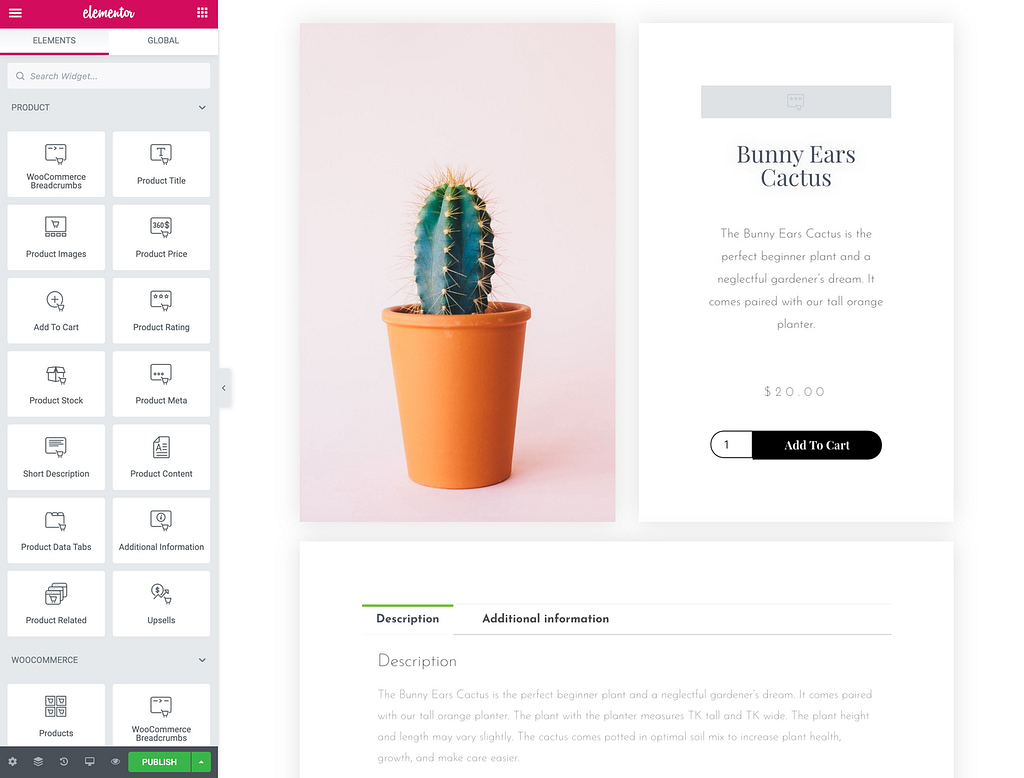
🥇 Cómo crear una hermosa página de producto con Elementor

Campos personalizados en productos de DecodeCMS
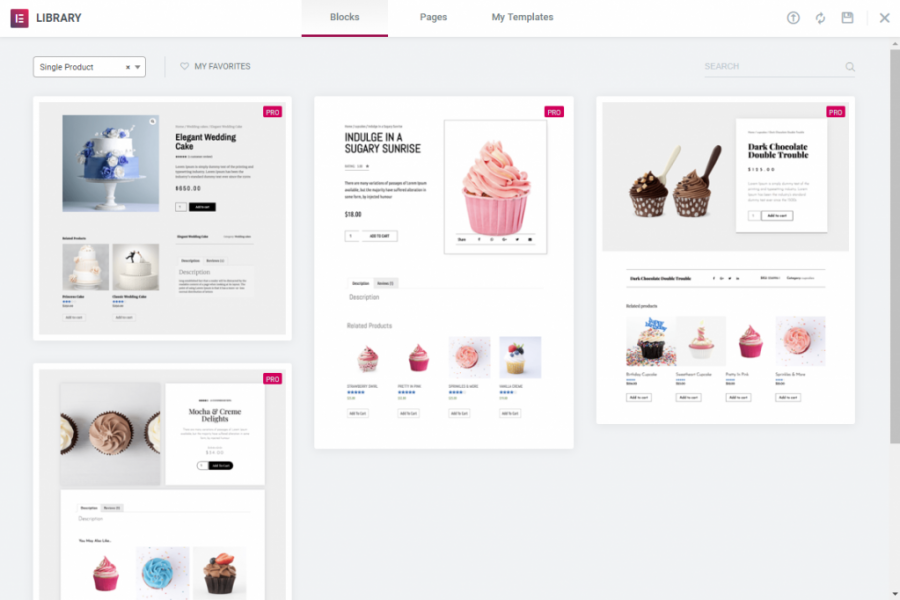
Cómo personalizar visualmente la plantilla de la página de su producto R Marketing

Añadir el Precio de Coste a los productos en Estadísticas de gastos Complemento

Cómo añadir un producto en (paso a paso) 2 Veces Marketing
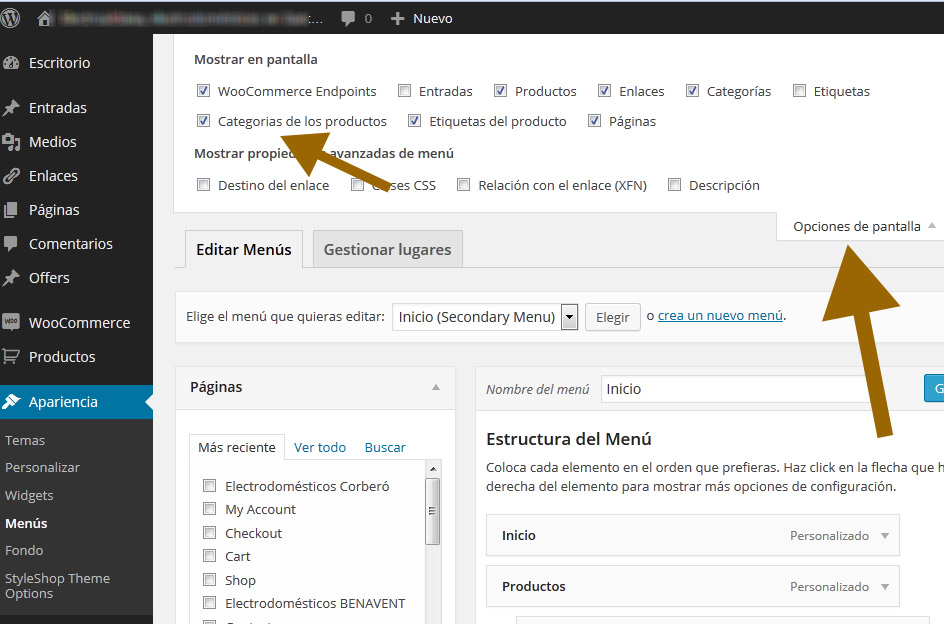
añadir categorias de productos en AparienciaMenús

Personalizar página de producto con y Divi Builder YouTube

Personalizar la página de producto no encontrado en YouTube

Añadir categorías de productos en el menú WP
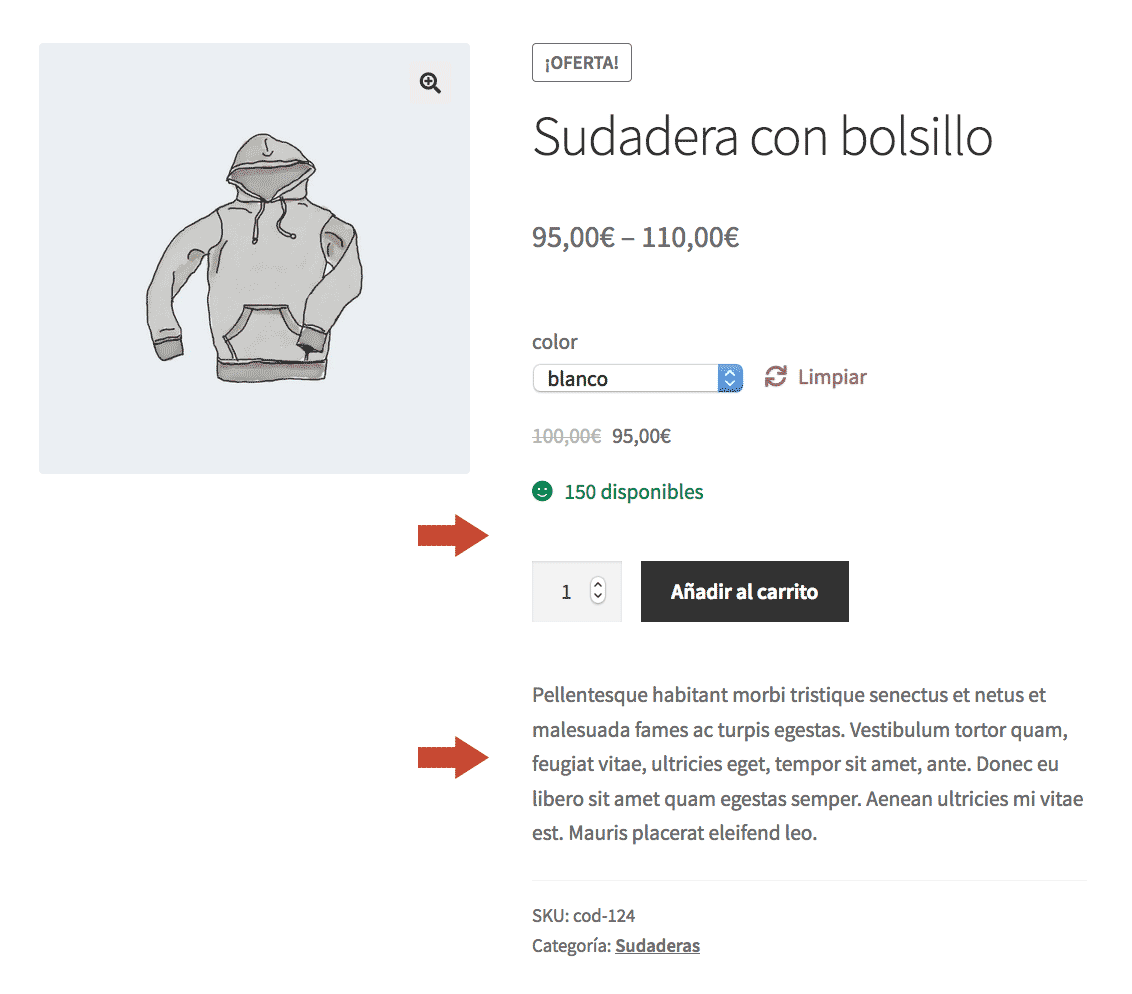
Modificar elementos en página de producto de DecodeCMS

Cómo añadir productos en Guía paso a paso WordPressbits

Cómo separar los productos de la tienda por categorías en Ayuda WordPress
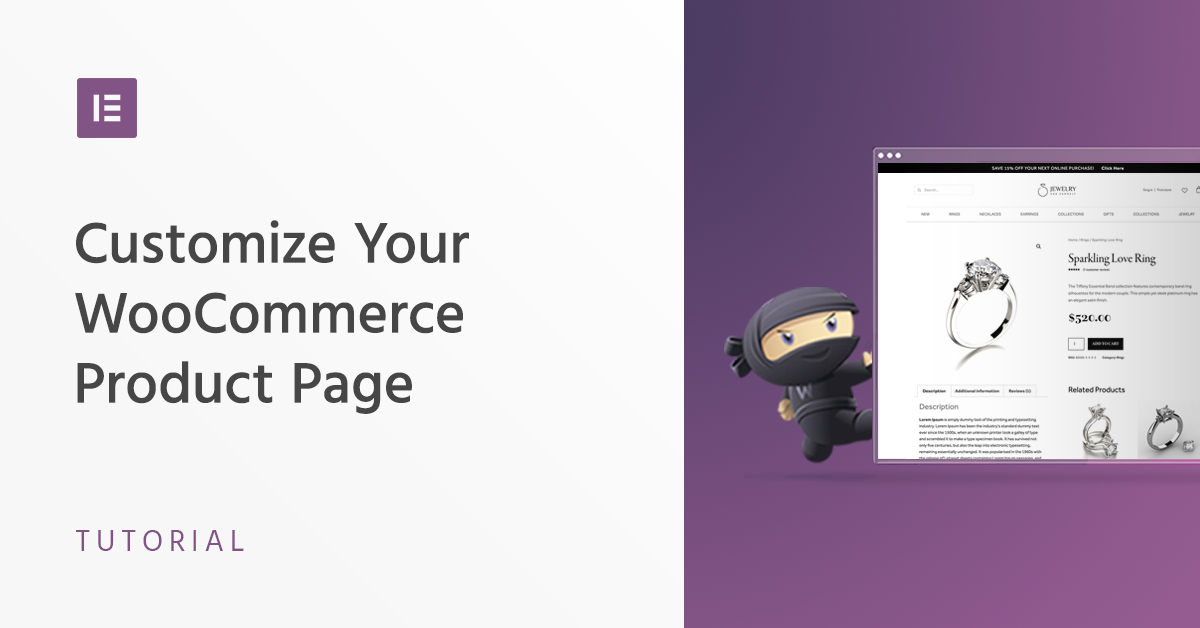
Cómo personalizar visualmente la plantilla de la página de su producto R Marketing
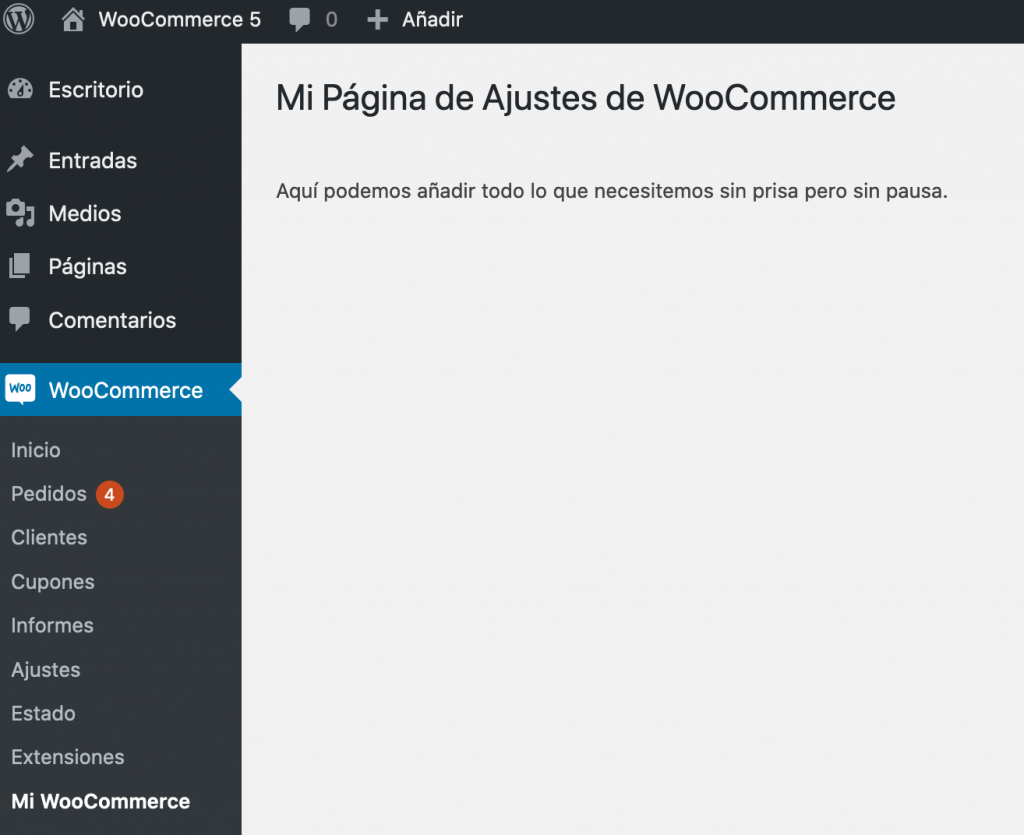
Añadir una nueva página al menú de administración de Oscar Abad Folgueira

Modificar elementos en página de producto de YouTube

Cómo añadir una tercera caja de texto de descripción del producto en Ayuda WordPress
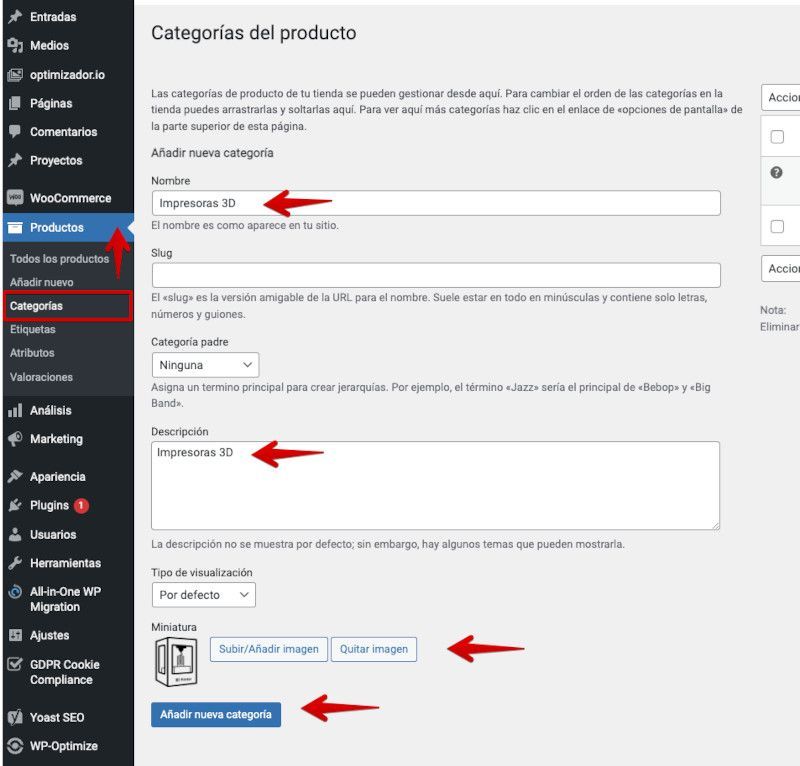
Cómo crear una tienda con Divi

Cómo AÑADIR PRODUCTOS a Pagina Web con Elementor y Mi WordPress Tutoriales
En el panel de control de WordPress, localiza el elemento del menú que dice WooCommerce en la parte izquierda de la pantalla. Debajo de éste, haz clic en Productos > Añadir Nuevo. Añadiendo un nuevo producto en WooCommerce. Esto te llevará a una nueva página donde puedes empezar a rellenar los detalles de tu producto.. 1. En el panel de administración de WordPress, ir a “WooCommerce” y seleccionar “Ajustes”. 2. Seleccionar la pestaña “Envío y entrega” y desplazarse hacia abajo hasta encontrar la sección “Términos y condiciones”. 3. Activar la opción “Activar términos y condiciones” y agregar el texto correspondiente.
:watermark(assets.rndtech.de/azwaz/watermark-plus.svg,50,50,0)/cloudfront-eu-central-1.images.arcpublishing.com/madsack/DXAH2BLM2UMDVE4CQRDWLXNW2Y.jpg "Downloads VfL Wolfsburg")